Tampilkan postingan dengan label Intergration. Tampilkan semua postingan

Rabu, 01 Juli 2015

LABEL PADA BLOG

Cara Membuat Label atau Kategori di Blog

Cara Membuat Label atau Kategori di Blog. Label atau kategori di blog yang berarti mengelompokan jenis artikel berdasarkan pembahasan yang berkaitan antara satu dan lainnya. Misalnya kita punya 3 artikel dengan judul ayam jantan, ayam hias dan ayam kampung, maka dari ketiga judul tersebut kita kelompokan menjadi satu jenis, yaitu ketegori ayam. Jadi ketika orang buka label/kategori ayam, maka ketiga judul tersebut akan tampil dalam satu halaman.

Itulah sedikit penjelasan apa yang dimaksud dengan label atau kategori. Untuk lebih jelasnya bisa kalian lihat di Kategori sebelah kiri blog ini. Klik salah satu kategori, maka akan terbuka halaman baru, dengan isi semua artikel yang kategorinya sama. Untuk lebih jelasnya. Cara membuat label atau kategori di blog.
Ikuti langkah-langkah dibawah ini.
  1. Buatlah 3 entri baru atau edit 3 artikel lama kamu.
  2. Dan dibagian Setelan Entri(sebelah kanan entri) Klik Label dan beri label dengan nama Tutorial Blog dan klik Selesai. Tulis ketiga artikel kamu dengan nama label yang sama Tutorial Blog. Lihat gambar dibawah untuk lebih jelasnya.
  3. cara membuat label atau kategori di blog
  4. Setelah Selesai memberi nama label. Buka pengaturan Tata Letak.
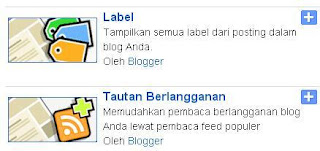
  5. Klik Tambahkan Gadget atau add gadget.Dan cari Label seperti gambar dibawah ini.
  6. cara membuat label atau kategori di blog
  7.  Klik Tanda + di sebelah kanan Label gambar diatas dan beri judul label atau kategori, dan klik Simpan. seperti gambar dibawah ini.
  8. cara membuat label atau kategori di blog
  9. Contoh tampilan kategori atau label di blog lihat gambar dibawah ini.
  10. cara membuat label atau kategori di blog
  11. Letakan label/kategori sesuai dengan yang kamu inginkan. dan Lihat hasilnya.Widget degan nama kategori/label sudah ada di blog kamu. Selesai.
Dengan adanya label, maka kita dapat dengan mudah membagi setiap artikel menjadi beberapa nama kelompok artikel yang sesuai dengan yang kita inginkan. Dalam satu artikel, kita juga bisa membuatnya menjadi 2 label atau lebih. Jadi tidak harus menempatkan satu artikel kedalam satu kategori. Tapi bisa kebanyak kategori
Jika nanti label/kategori kamu sudah banyak, tambahkan fungsi scroll agar tidak banyak menghabiskan tempat. Jika ingin memberi warna background pada judul kategori, dan lain-lainnya.  Baca Disini. Semoga Bermanfaat.

Blogspot

Cara Membuat Blog di Blogspot atau Blogger Gratis

Untuk cara membuat blog di Blogspot gratis, silahkan menuju blogger.com dan login menggunakan akun Google. Jika belum memiliki akun Google (akun Gmail), silahkan menuju tutorial ” Cara Membuat Email Baru Lengkap Gambar “. Setelah anda mempunyai akun gmail atau akun google, silahkan kunjungi ” www.blogger.com ” dan kita akan melihat halaman login seperti gambar berikut.
cara_membuat_blog_di_halaman_login_blogger_nyekrip
Halaman Login
Setelah login kita akan menghadapi pilihan untuk menggunakan identitas, kita dapat memilih profil Google plus atau menggunakan profil Blogspot. Lebih di sarankan memilih profil Google plus.
cara_membuat_blog_di_memlilih_identitas_profil_nyekrip
Memilih Profil
Langsung tekan tombol ” Lanjutkan ke Blogger “.
Setelah itu kita akan melihat halaman membuat blog di blogspot seperti gambar berikut. Pada halaman ini kita akan melihat daftar blog yang telah dibuat, karena kita baru akan memulai dalam membuat blog maka kita belum melihat daftar blog tersebut, untuk memulai membuat blog silahkan klik tombol ” Blog Baru “.
cara_membuat_blog_di_blogspot_memulai_membuat_blog_nyekrip
Memulai Blog Baru

Memberi Nama dan Alamat Blog di Blogspot/blogger

Setelah kita klik tombol ” Blog Baru ” kita akan melihat sebuah halaman baru untuk memulai dengan menambahkan nama dan memilih nama domain. Untuk tips trik dalam memilih nama domain silahkan anda kunjungi tutorial ” Tips Cara Memilih Nama Domain Blog atau Website “.
Untuk lebih jelasnya silahkan perhatikan gambar membuat blog di blogspot berikut:
cara_membuat_blog_di_blogspot_memilih_nama_blog
Halaman Membuat Blog
Keterangan nomor pada gambar
  • Nomor 1 adalah tempat kita untuk memberi judul atau nama blog
  • Nomor 2 adalah tempat kita untuk memberi alamat blog kita
  • Nomor 3 adalah tempat kita untuk memilih template blog kita, kita bisa merubah-nya nanti pada halaman template, jadi untuk sementara pilih saja yang standar
  • Nomor 4 merupakan keterangan alamat blog yang kita ketik tersedia atau tidak, pastikan alamat blog tersedia.
  • Nomor 5 adalah tombol untuk mengakhiri , tekan tombol ini jika anda sudah merasa puas dengan nama dan alamat yang anda pilih.
cara_membuat_blog_di_blogspot_memulai_posting_nyekrip
Memulai Post

Mengenal Dashboard di Blogspot/blogger

Sekarang blog kita sudah dibuat tetapi belum selesai sepenuhnya. Ada beberapa pengaturan yang perlu kita lakukan pada blog yang baru dibuat, agar membuat blog di Blogspot kita semakin SEO, seperti merubah template dan menambah halaman. Sekarang kita berada di dashboard Blogspot di mana kita akan melihat backend blog dan bisa pergi ke pengaturan dan membuat perubahan untuk meningkatkan visibilitas blog. Berikut adalah screenshot dashboard beserta penjelasan:
cara_membuat_blog_di_blogspot_dashboard_lengkap_blogspot_nyekrip
dashboard blogspot
Keterangan nomor pada gambar
  • Nomor 1 merupakan tombol yang bisa kita gunakan jika ingin membuat blog baru
  • Nomor 2 merupakan tombol yang bisa kita gunakan jika ingin membuat post baru
  • Nomor 3 merupakan tombol yang bisa kita gunakan jika ingin melihat blog secara live
  • Nomor 4 merupakan daftar shortcut menuju pengaturan, post, dan lain-lain
  • Nomor 5 merupakan area artikel dari blog yang kita ikuti atau follow
  • Nomor 6 merupakan area identitas atau profil kita di google, dalam area ini kita bisa login dan logut.
Setelah kita mengenal fungsi dari dashboard blogspot/blogger, silahkan anda klik menu “ Ikhtisar ” untuk melihat daftar menu dalam memulai membuat post, halaman, sampai mengatur adsense pada blog kita.
jika anda ingin membuat blog gratis di wordpress silahkan kunjungi tutorial ” Cara Membuat Blog di WordPress Gratis Lengkap “.
Sekian tutorial cara membuat blog di blogspot lengkap gambar, segera praktek-kan karena membuat blog di blogspot itu mudah dan tutorial diatas sudah dibuat dengan sederhana namun padat. Jika ada pertanyaan, silahkan ajukan dalam komentar dibawah. Pada kesempatan berikutnya akan dibahas tentang bagaimana cara membuat post sampai merubah template agar lebih SEO.
Happy Nyekrip!

Confirm Email to Outlokk

Cara Setting Email Melalui Outlook

Berikut ini adalah panduan cara setting email di Outlook yang sudah saya sesuaikan untuk keperluan setting email yang menggunakan domain sendiri (email custom domain) dan panel hosting cPanel. Dan jika Anda belum memiliki email custom domain ini, Anda bisa lihat cara membuatnya disini:
Tapi saya rasa cara ini juga bisa digunakan untuk email lain seperti Gmail dan Hotmail. Kalau Yahoo saya belum pernah coba.
Dalam tutorial kali ini, saya menggunakan aplikasi Microsoft Outlook 2010, untuk versi yang lain saya rasa langkah-langkahnya secara prinsip hampir sama.
Baiklah, mari kita lanjutkan …
  1. Jalankan Outlook.
  2. Pada menu File, klik Info, dan kemudian klik Account Settings.
  3. Pilih Account Settings dari daftar jatuh-ke-bawah.
  4. Pada tab Email, klik New, pilih Email Account, dan kemudian klik Next.
  5. Klik untuk memilih kotak centang Manually configure server settings or additional server types, dan kemudian klik Next.
  6. Klik Internet E-Mail, dan lalu klik Next.
  7. Selanjutnya akan muncul kotak dialog Add New E-mail Account.
  8. Konfigurasi akun email baru. Untuk lebih amannya, saya menggunakan konfigurasi secara manual.

Penjelasan Cara Konfigurasi Email Outlook Manual

cara setting email outlook
  1. Dalam kotak User Information, ketika nama dan email Anda.
  2. Dalam kotak Account Type di bawah Server Information, klik untuk memilih jenis akun email yang Anda miliki. Saya memilih POP3, supaya email yang masuk nanti juga bisa tersimpan di komputer, sehingga ketika nanti space hosting penuh, bisa langsung dihapus, dan kita tetap memiliki backup nya.
  3. Dalam kotak Incoming mail server, ketik nama server. Ini adalah server yang menyimpan pesan email Anda sebelum Anda mengunduhnya ke komputer. Ketik nama server dalam huruf kecil. Nama ini biasanya dalam bentuk seperti “mail.domainanda.com.” Atau, bisa dalam bentuk sebuah alamat IP seperti 167.205.22.123. Untuk tahapan ini, sesuaikan dengan domain dan IP hosting Anda. Berhubung saya menggunakan domain webhostmu.com, maka saya tulis dalam bentuk “mail.webhostmu.com“.
  4. Dalam kotak Outgoing mail server (SMTP), ketik nama server untuk email ke luar. Ketik nama server dalam huruf kecil. Nama ini mungkin dalam bentuk seperti “mail.domainanda.com.” Atau, nama ini mungkin berupa sebuah alamat IP 167.205.22.123. Sama seperti kolom di atas, berhubung saya menggunakan domain webhostmu.com, maka saya tulis juga dalam bentuk “mail.webhostmu.com“.
  5. Di bawah Logon Information, ikuti langkah berikut:
    • Pada kotak User Name, ketik nama pengguna Anda. Nama pengguna biasanya merupakan bagian dari alamat email yang di sebelah kiri dari tanda (@). Dalam hal ini saya mengisinya lengkap dengan nama email saya, supaya memudahkan saya ketika hendak mengenali folder penyimpanan akun email ini. Maklum, saya punya domain banyak. Jadi kalau Anda ingin lebih singkat, bisa diisi langsung tanpa menyertakan alamat domain / email.
    • Pada kotak Password, ketik kata sandi yang telah Anda buat.
    • Jika Anda ingin Outlook mengingat kata sandi akun email, klik untuk memilih kotak centang Remember password.
  6. Jika hosting / ISP Anda memerlukannya, klik untuk memilih kotak centang Require logon using Secure Password Authentication (SPA) untuk masuk / login menggunakan otentikasi sandi aman.
  7. Klik Test Account Settings. Fitur ini akan memanggil kotak dialog yang menampilkan setiap tahap dari konfigurasi yang telah Anda masukkan langkah demi langkah. Ketika Anda mengklik Test Account Settings, proses berikut ini akan terjadi:
    • Sambungan sistem ke Internet dikonfirmasi.
    • Anda login ke server SMTP.
    • Anda login ke server POP3.
    • Ditentukan apakah harus login terlebih dahulu ke server POP3. Jika diperlukan, Outlook otomatis mengatur opsi Log on to incoming mail server before sending mail.
    • Sebuah pesan pengujian akan dikirim. Pesan ini menjelaskan setiap perubahan yang dibuat oleh Outlook sejak pengaturan awal.
  8. Untuk membuat perubahan tambahan akun email Anda, klik More Settings untuk membuka kotak dialog Internet E-mail Settings.
  9. Klik Next, dan kemudian klik Finish.
Ya, selesai sudah. Itulah tahapan ketika saya mencoba hendak mengkonfigurasi email custom domain saya menggunakan Outlook. Semoga bermanfaat.

Folder to RAR

cara mengubah file atau folder menjadi rar dan zip

WinRAR adalah dalah satu software Compress Data yang paling diminati. WinRAR mempunyai kemampuan untuk membuat Archice RAR dan ZIP. Software ini juga mampu Decompress lebih dari 14 data Compress.


Donwload : WinRAR

Kelebihan WinRAR :
  1. Dapat mengompres file atau folder menjadi 2 format, yatiu *.RAR atau *.ZIP
  2. Dapat membuat Setup Instalasi
  3. Dapat diberi password
  4. Ukuran file masternya kecil, sehingga mudah dibawa kemana-mana.


Perbandingan Hasil Kompresan WinRAR :

Format *.RAR
Kelebihan :
  1. Ukuran file hasil kompresan berformat *.rar lebih kecil dibandingkan dengan format *.zip.
  2. Bayak lagi, tapi saya susah untuk menulisnya.

Kekurangan :
File kompresan berformat *.rar tidak dapat di-ekstrak oleh komputer yang belum terinstal WinRAR.


Format *.ZIP

 
Kelebihan :

Terdapat kemungkinan, file kompresan berformat *.zip dapat di-ekstrak oleh komputer yang belum terinstal WinRAR.

Kekurangan :
Ukuran file hasil kompresan berformat *.zip lebih besar dibandingkan dengan format *.rar.


Cara Men-setting Hasil Kompressan WinRAR

1. Buka WinRAR
Gambar WinRAR

2. Pilih Menu Options, lulu klik Setting :
Gambar WinRAR

3. Kemudian klik tab Compression
Gambar WinRAR

4. Kemudian klik Create default..
Gambar WinRAR

5. Kemudian Pilihlah Archive Format.Jika Anda menginginkan hasil kompresan berformat *.RAR, pilihlah RAR.Jika Anda menginginkan hasil kompresan berformat *.ZIP, pilihlah ZIP
Gambar WinRAR

6. Kemudian klik OK. Setelah itu klik OK lagi.
Gambar WinRAR

Cara Cepat Mengompress File atau Folder dengan WinRAR

1. Klik kanan pada folder atau file yang ingin dikompres, setelah itu klik Add to NamaFolderAnda.rar
Gambar WinRAR

Jika dalam setting, format kompresan diatur sebagai RAR, maka hasil kompressan akan berupa *.rar.
Jika dalam setting, format kompresan diatur sebagai ZIP, maka hasil kompressan akan berupa *.zip.

2. Setelah itu tunggu sejenak, WinRAR sedang melakukan kompres.
Gambar WinRAR

3. Setelah proses kompres berhasil, maka akan terlihat hasilnya.
Gambar WinRAR

Cara Cepat Mng-ekstrak Kompressan dengan WinRAR

1. Klik kanan pada file kompressan, kemudian klik Extrack to NamaFolderAnda\
Gambar WinRAR

2. Kemudian tunggu sejenak, WinRAR sedang meng-ekstrak
Gambar WinRAR

3. Setelah proses ekstrak berhasil, akan terlihat hasilnya

Gambar WinRAR

Convert Ms.word to PDF

Cara Merubah File MS Word Ke PDF dengan Mudah dan Cepat

 
Cara Convert File MS Word Ke PDF dengan Mudah dan Cepat | Tutorial kali ini akan menjelaskan bagaimana sih cara mengubah atau menyimpan file Word lalu di convert menjadi PDF dengan mudah dan cepat. Cara ini menurut saya merupakan cara termudah yang sering saya gunakan jika saya sedang ingin menyimpan document dari file Word ke file PDF. Kenapa saya bilang cara ini adalah cara yang paling mudah? karena file PDF ini tanpa menggunakan aplikasi atau software seperti converter word to pdf.

Namun, masih banyak juga yang masih bingung dan bahkan belum mengetahui sama sekali cara ini. Maka dari itu saya akan sharing tutorial untuk mengubah file microsoft office word ke pdf dengan menggunakan Add in dari Microsoft.

Namun sayangnya Add in ini tidak ada pada CD installer Microsoft office dan sepertinya Anda harus mendownload terlebih dahulu di situs resmi microsoft. Silakan Anda download Add in Save As PDF or XPS melalui link dibawah ini:
http://www.microsoft.com/en-us/download/details.aspx?id=7
Setelah sudah di download add in tadi, langsung saja install di komputer Anda setelah Add in ini berhasil terinstall, ikuti panduan berikut ini untuk menyimpan word ke pdf.

CARA MEN-CONVERT FILE MS WORD KE PDF DENGAN MUDAH

1. Siapkan file document word dengan membuat document baru atau membuka document yang sudah ada di komputer.

2. Simpan file Anda ke PDF dengan memilih menu Office pada bagian kiri atas

3. Kemudian pilih Save AS > PDF or XPS.

4. Pilih lokasi penyimpanan Anda.

5. Setelah selesai klik Publish. File pdf sudah muncul di lokasi penyimpanan yang anda pilih.

6. Buka file pdf tadi untuk melihat hasilnya.

7. Finish